返回博客 Creat APP全流程
谷歌应用商店控制后台使用全流程攻略
类型 PM Work
创建 Jul 02, 2026, 08:00:00 / 更新 Oct 06, 2026, 05:14:00
字数 1,399
🟥 第一阶段:前期准备工作
在登录后台填表之前,建议先准备好这些“硬通货”,能帮你省去 80% 在后台反复修改的时间:
1,开发者账号:去 Google Play Console 官网注册。
- 个人账号:需要提供身份证或护照验证,以及一张支持双币的信用卡支付 25 美元的一性次费
- 组织/公司账号:流程更严格,必须提供 D-U-N-S(邓白氏环球编码)。
- 应用安装包:必须打包为
.aab (Android App Bundle) 格式。Google 早已不再接受新应用直接上传 .apk,且必须是正式签名(Release)的版本。
2, 视觉素材准备:
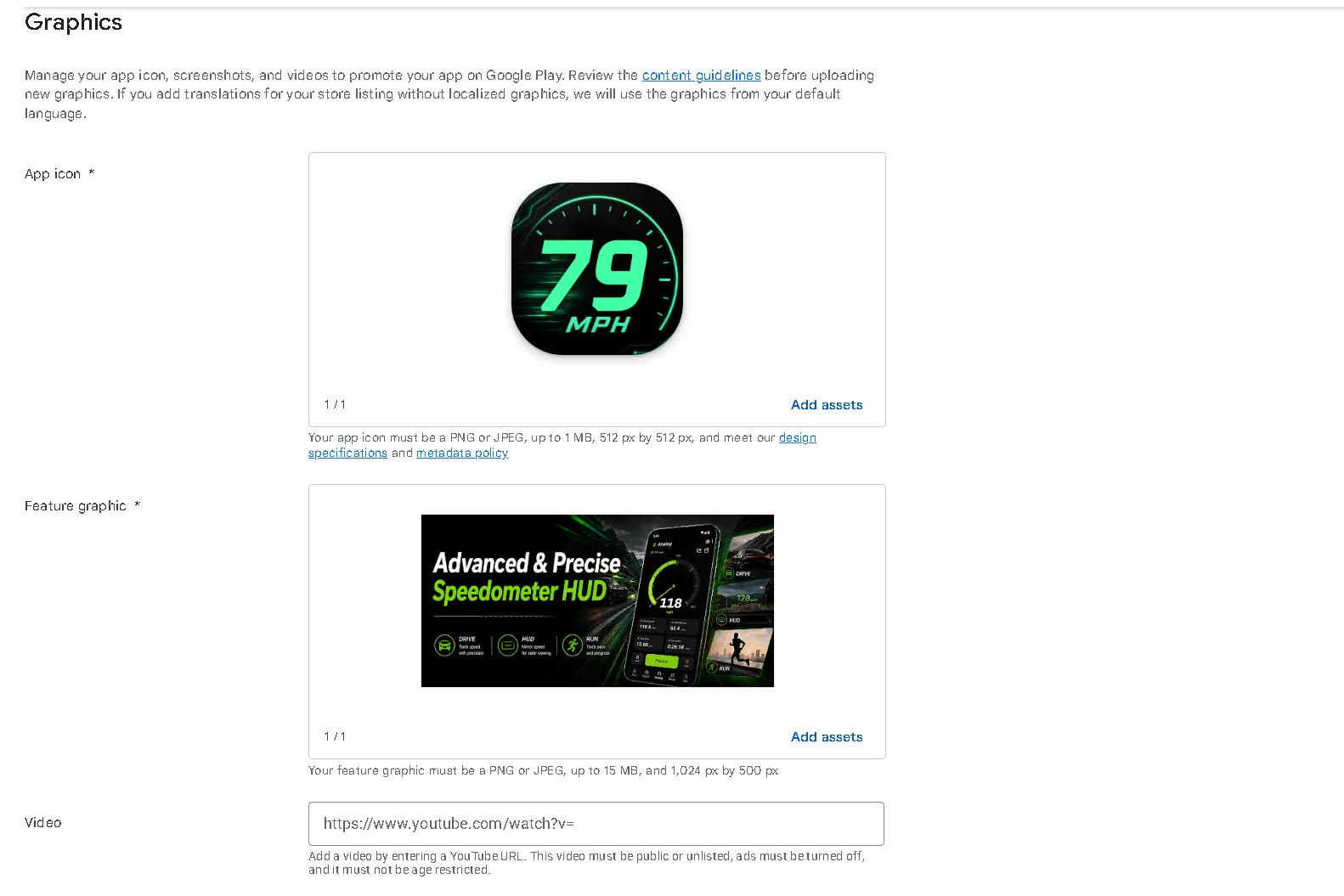
- 应用图标:512x512 像素,正方形,PNG 格式(不超过 1MB)。
- 置顶大图 (Feature Graphic):1024x500 像素,JPG 或 PNG。
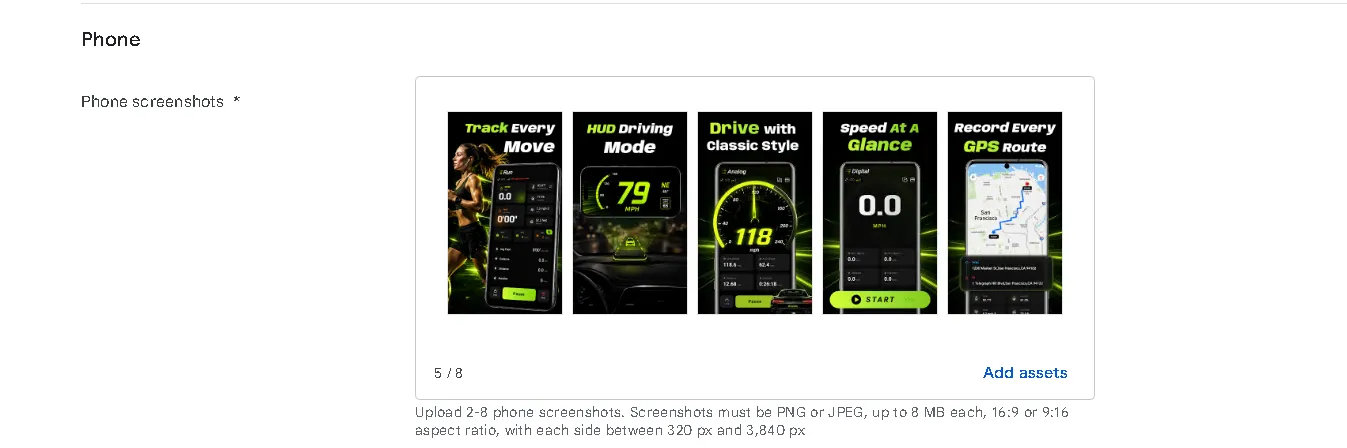
- GP图:至少 2 张,最多 8 张(建议 16 或 9,单张不超过 8MB)。
3,隐私政策网址 (Privacy Policy URL):
- 必须是一个公开可访问的网页链接,不能直接放一个未公开的文档或空白页。
🟧 第二阶段:在后台创建应用
- 登录你的 Google Play Console 开发者后台。
- 在主页右上角点击 “创建应用” (Create app)。
- 填写基础配置信息:
- 软件名称:填写事先准备好的软件名称,一般在30个字符以内。
- 应用包名:填写事先准备好的Package Name,比如com.ai.prompt.insert.name。
- 默认语言:选择你的应用主要面向的语言(如:中文/英文)。
- 应用或游戏:指定你的产品类别(App 还是 Game)。
- 免费或付费:注意,如果首发设置为免费,后续绝对无法再改为付费应用。这里的付费是指买断制应用,如果你是免费下载,但是后面要在内部添加订阅或者广告,就设置为免费。
- 声明部分:勾选同意“开发者计划政策”和“美国出口法律”,并接受 Play 应用签名服务条款。
- 点击右下角的 “创建应用”。
🟨 第三阶段:完善“应用内容”设置(核心且繁琐)
成功创建应用后,你会进入应用的“信息中心”(Dashboard)。你需要跟随左侧的 “应用内容” (App Content) 任务清单,把所有的问卷和声明填完(如果没填完,Google 不允许你发布正式版):
-
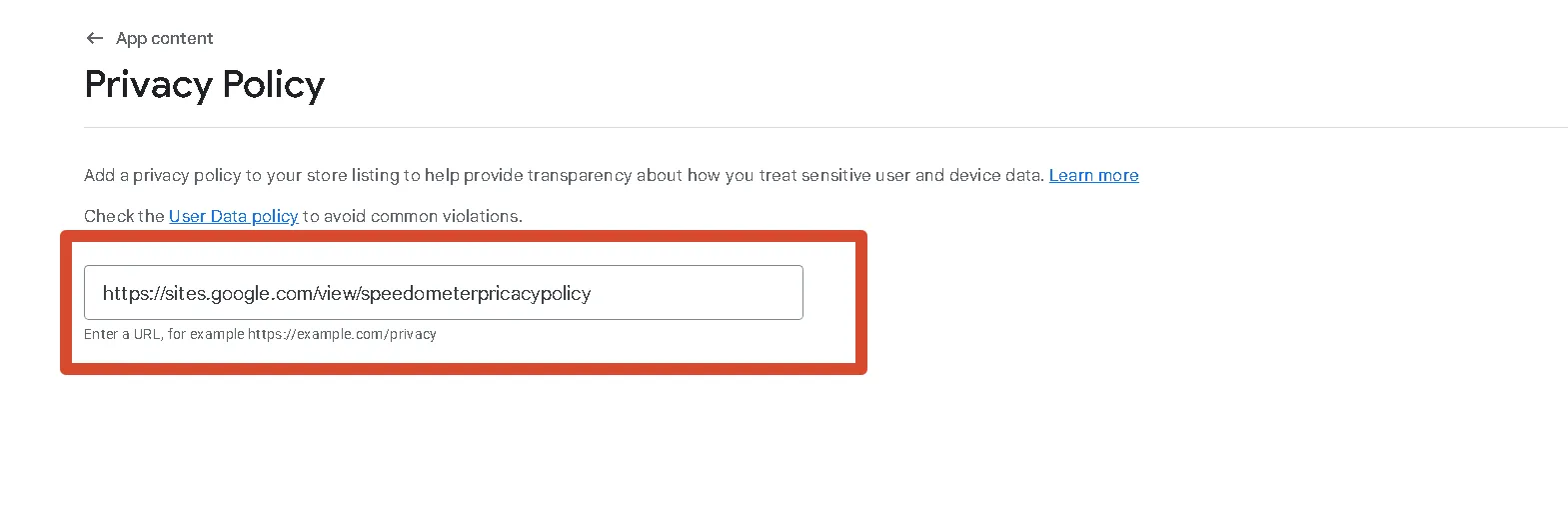
隐私政策(Set privacy policy):粘贴你准备好的隐私政策网页链接。
-
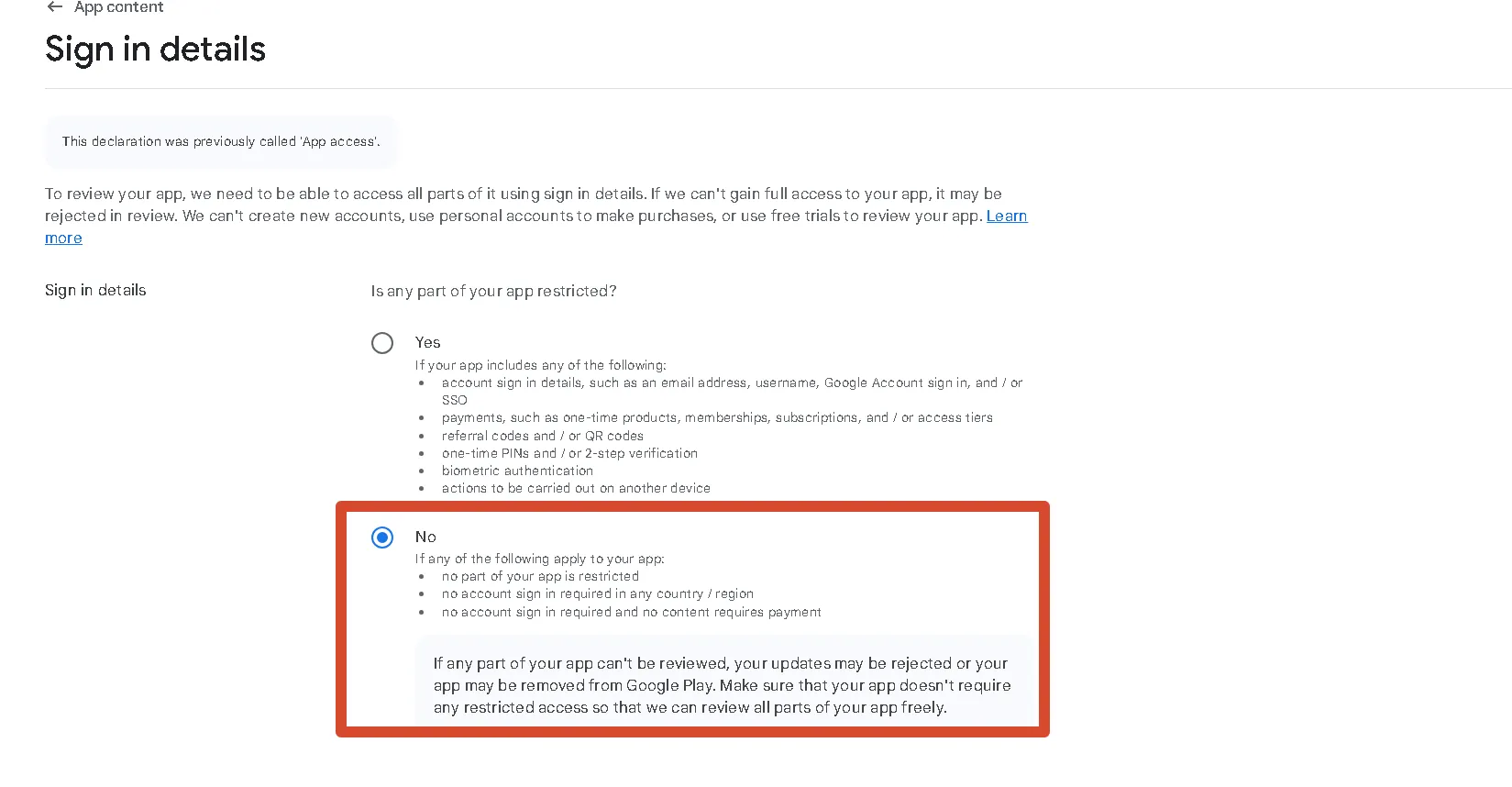
应用访问权限(Sign in details):如果你的应用有登录墙、账号密码、或是特定区域限制,你必须给 Google 审核人员提供一个可用的测试账号和密码,供其登录检查。(通常我们的应用是没有的)
-
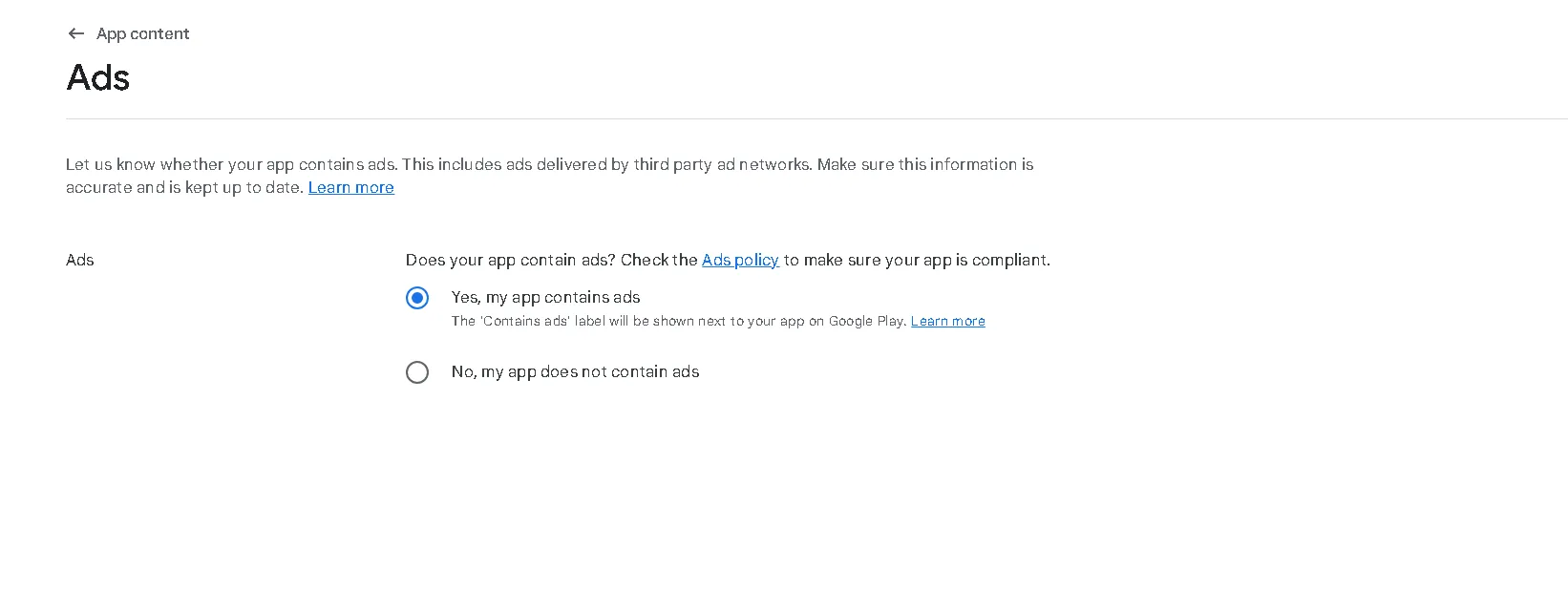
广告(ads):声明你的应用内是否包含广告。
-
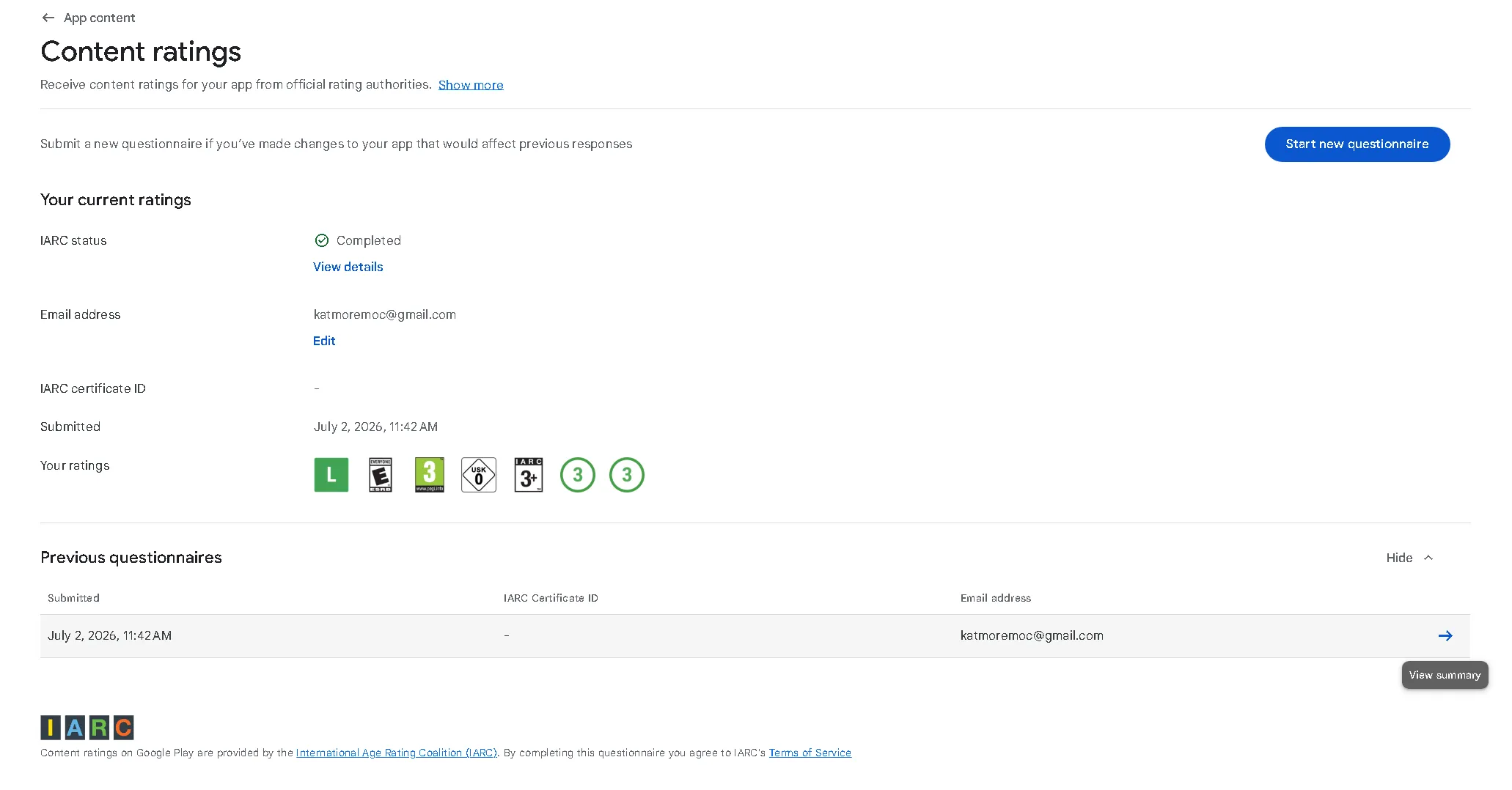
内容分级(Content rating):填写一个详细的调查问卷(是否包含暴力、色情、脏话等),完成后系统会自动生成全球各地的分级证书。
- 全部选no就行,结果如图所示。
-
目标受众和内容(Target audience):选择应用的年龄段(例如 18 岁以上)。注意:如果勾选包含儿童,审核会极其漫长且极易被拒。
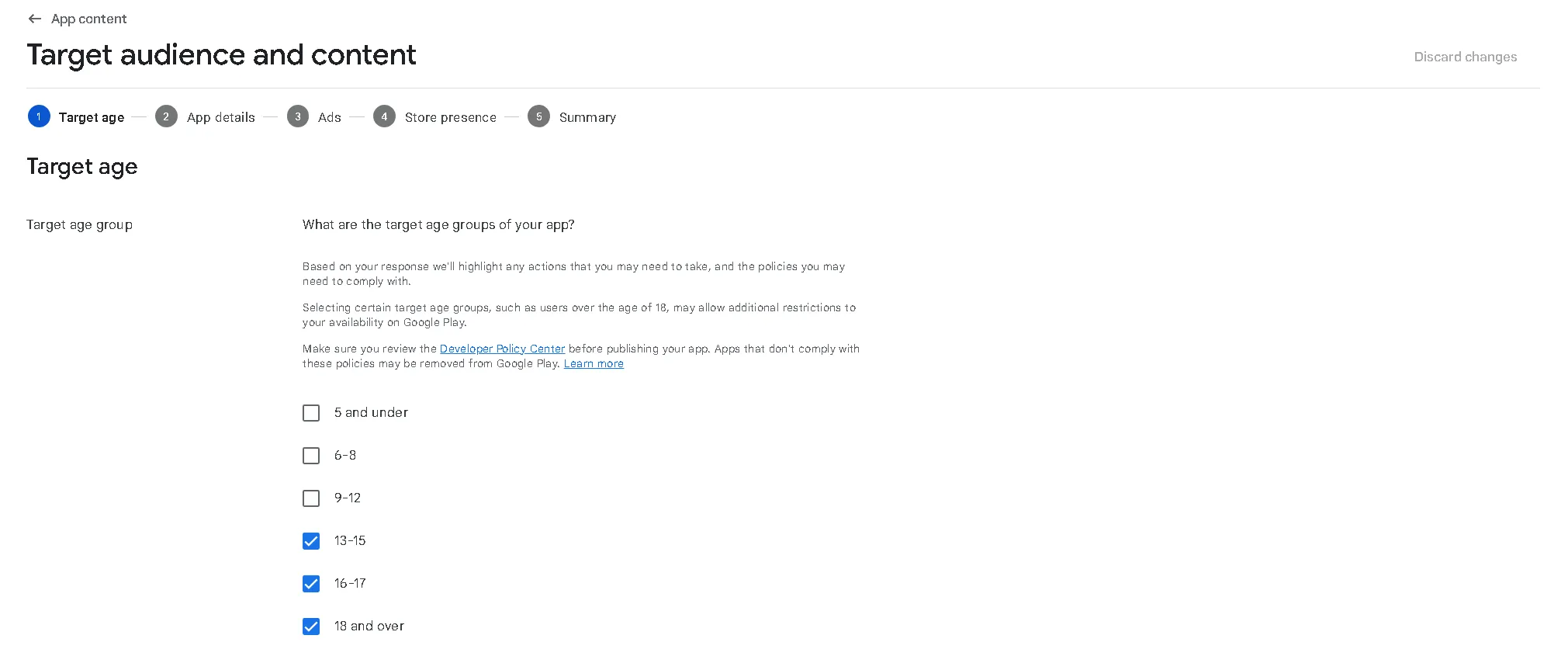
-
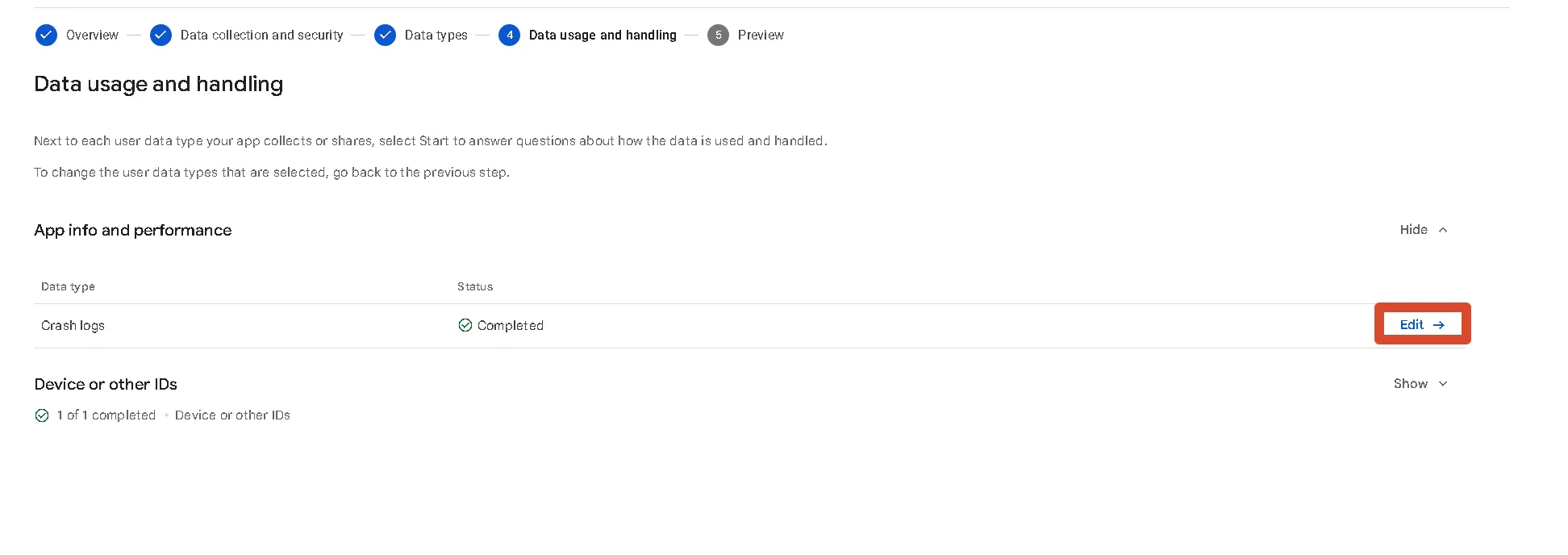
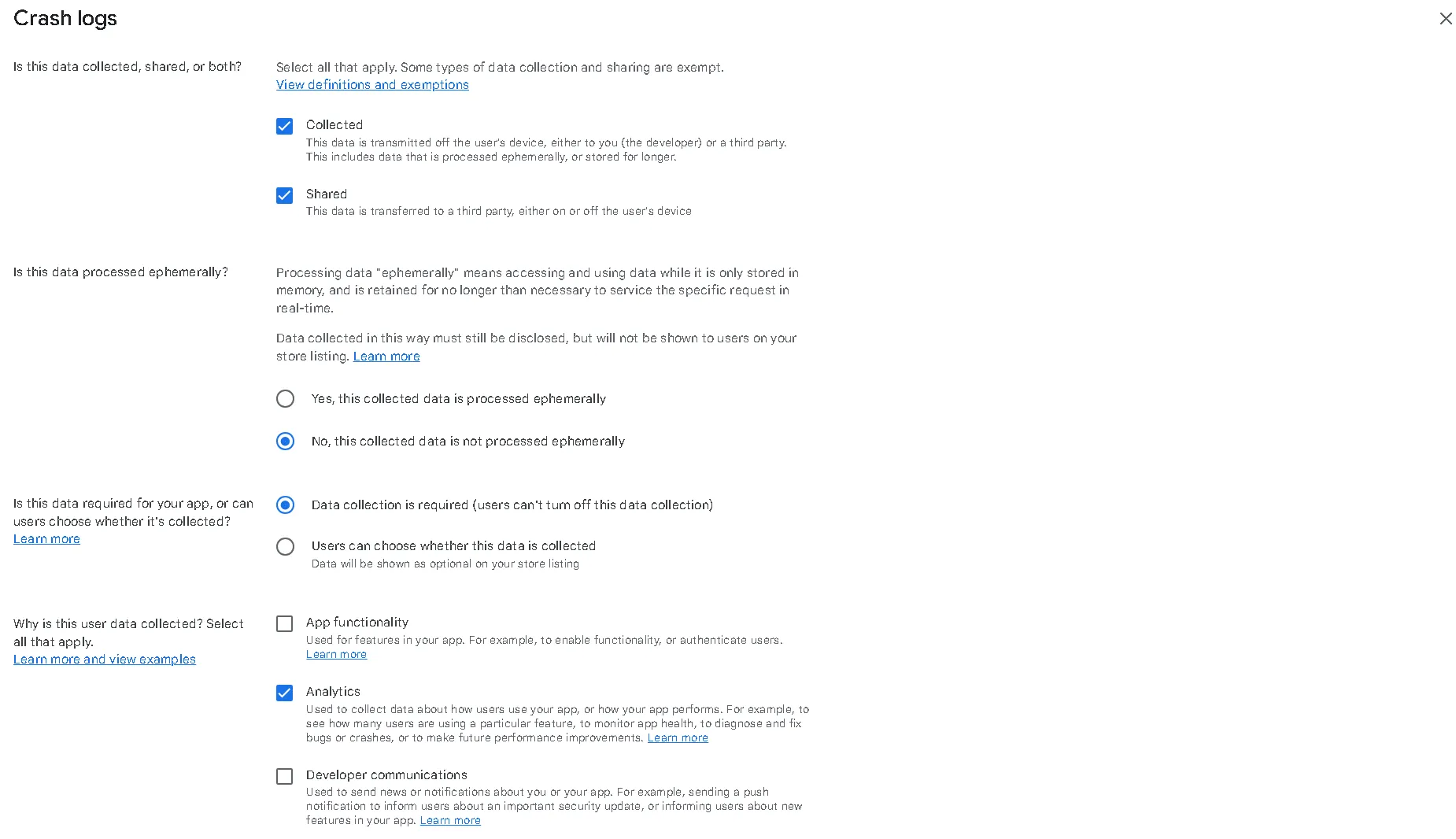
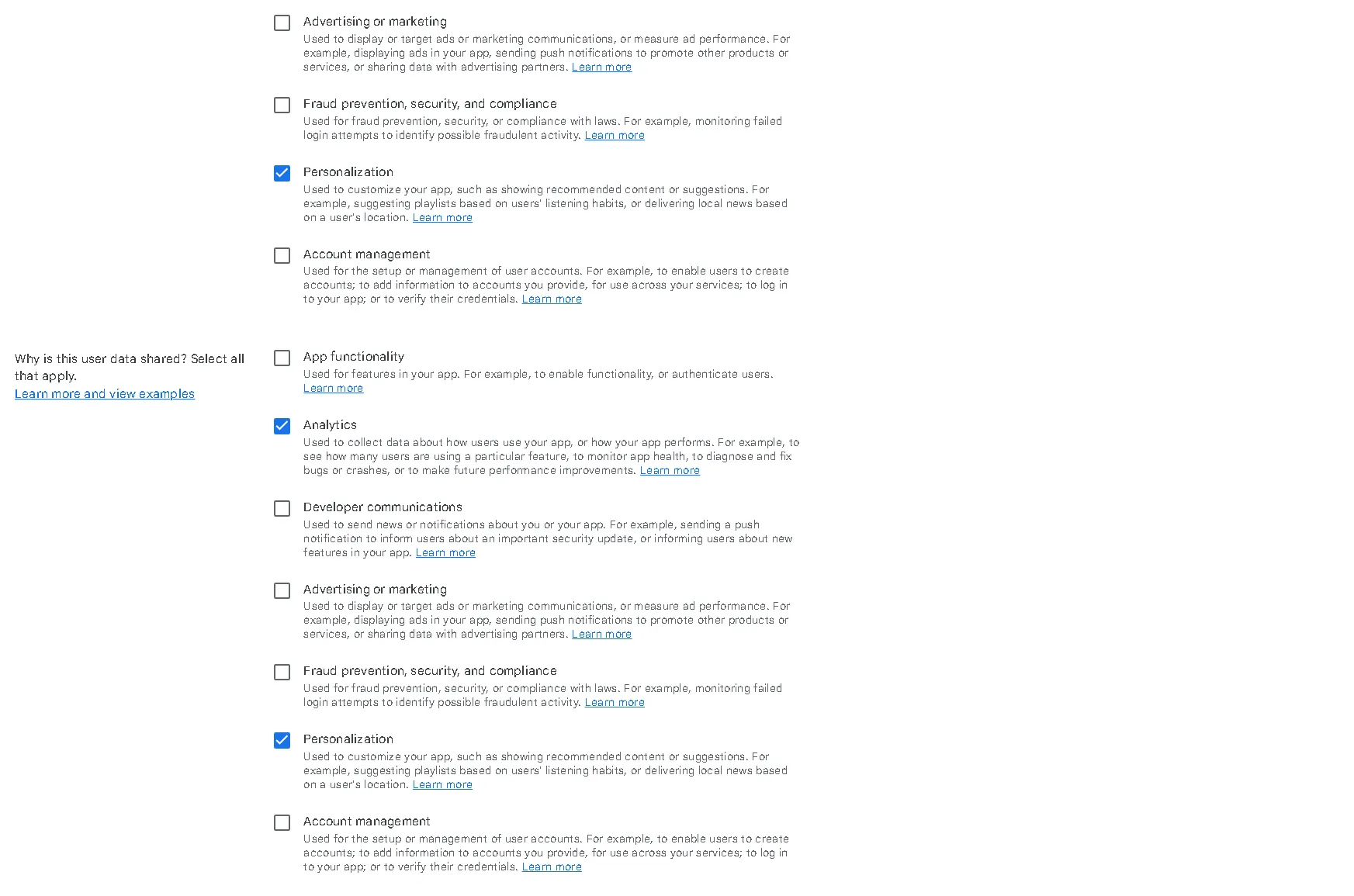
数据安全 (Data Safety):照着以往软件的来做。 必须如实勾选你的 App 收集了用户的哪些数据(如 IP、设备 ID、邮箱等),以及这些数据是用于什么目的。填写的声明必须与你的隐私政策和代码实际行为完全一致。
- Date Collection and Security
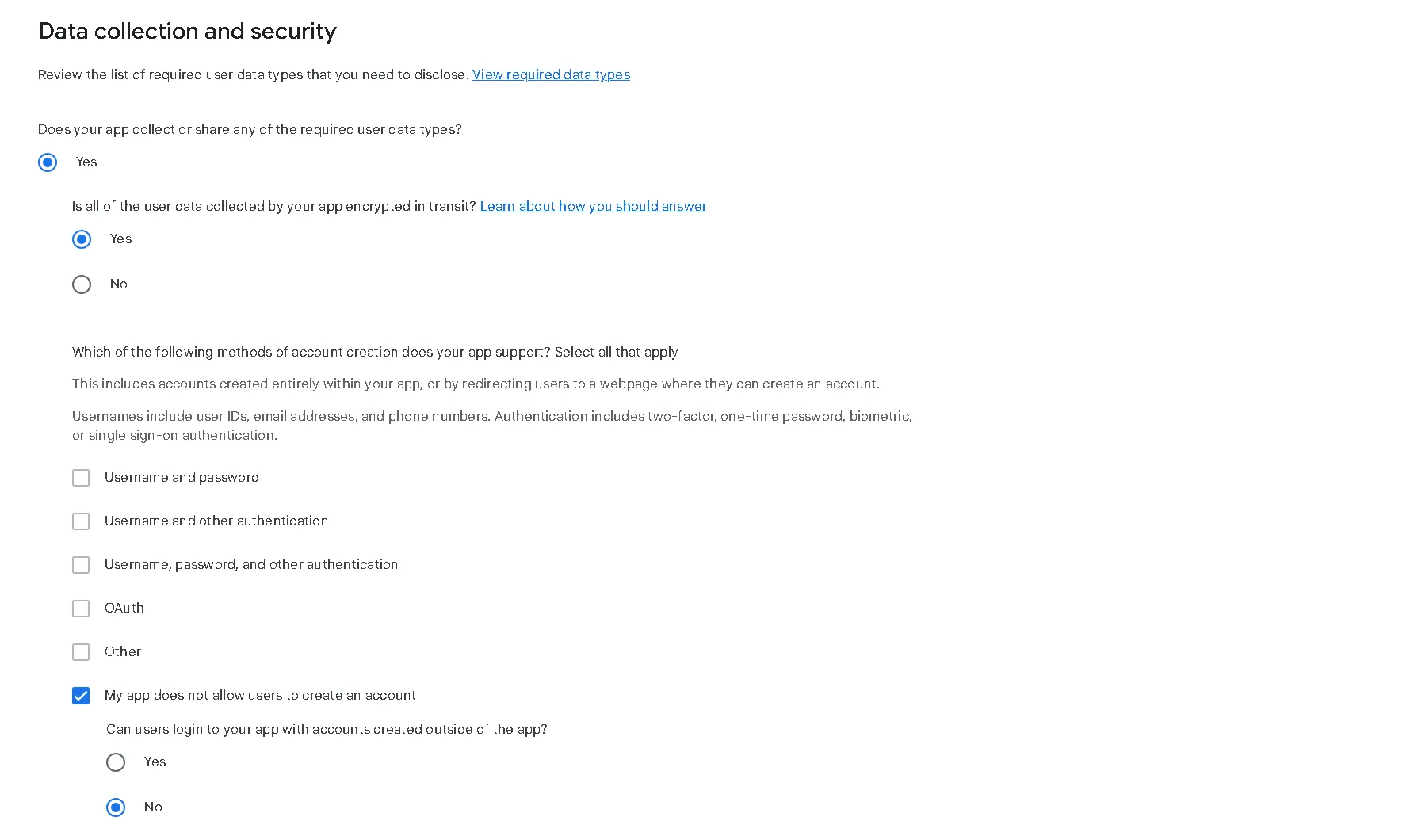
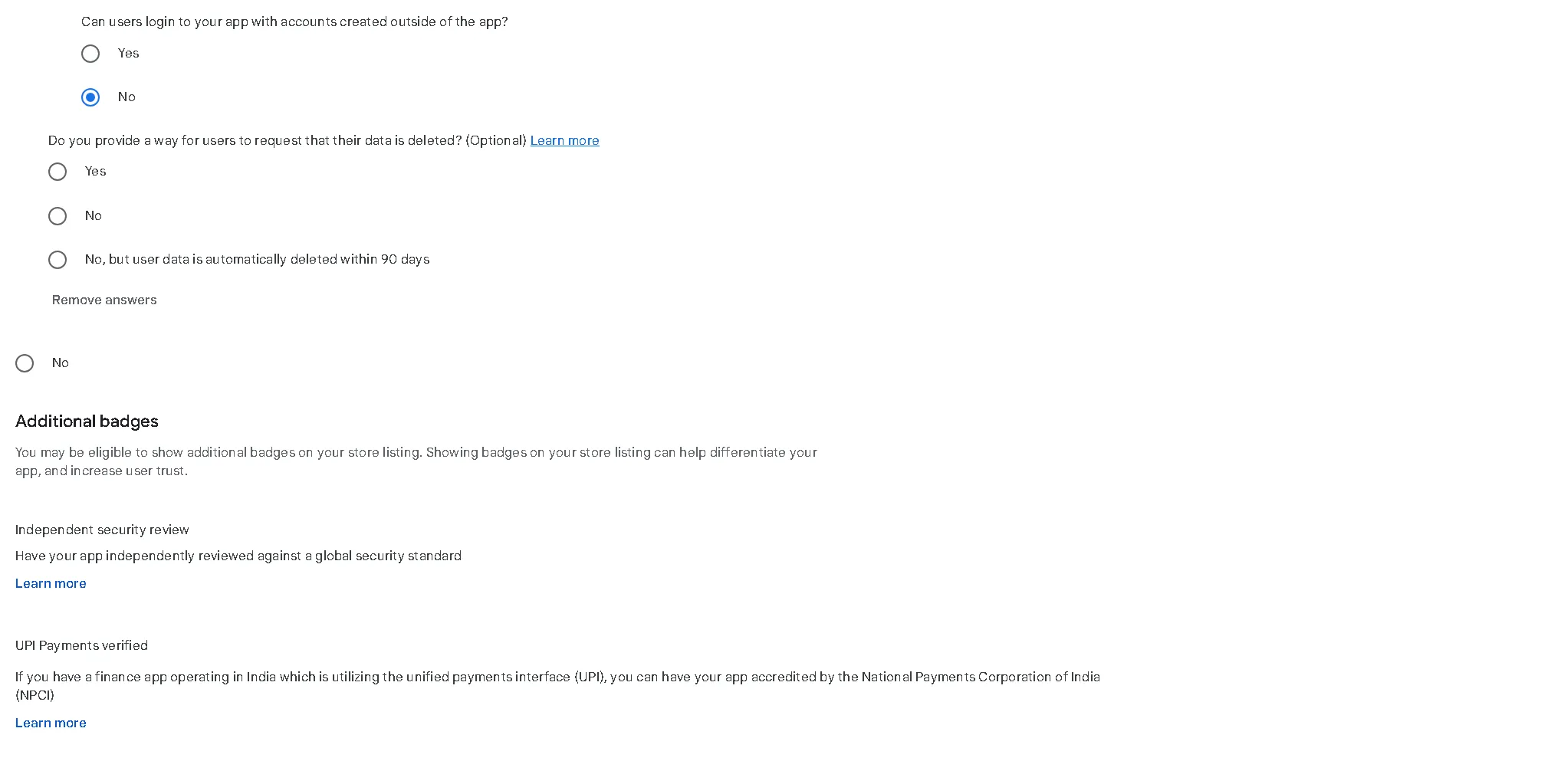
- Data Types
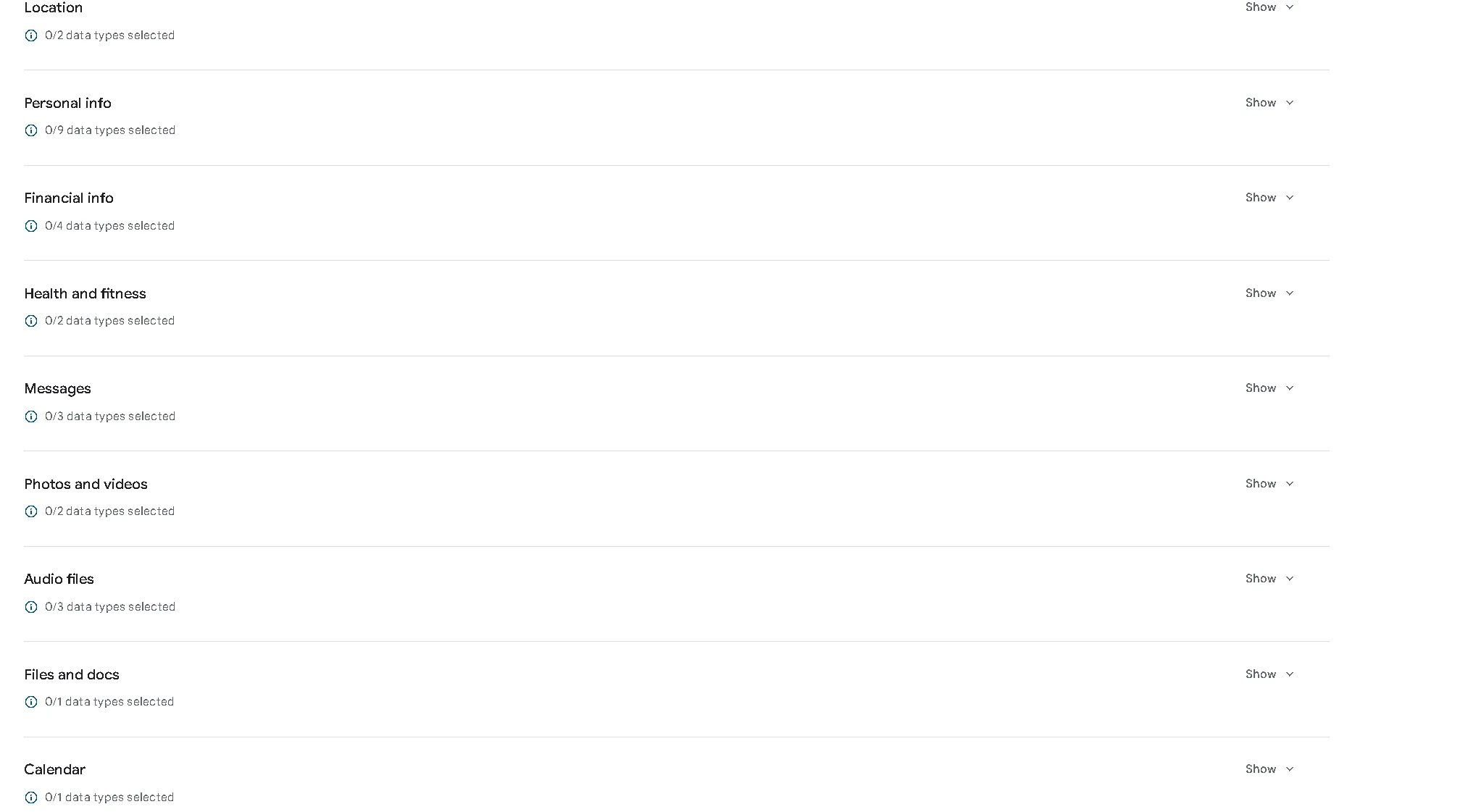
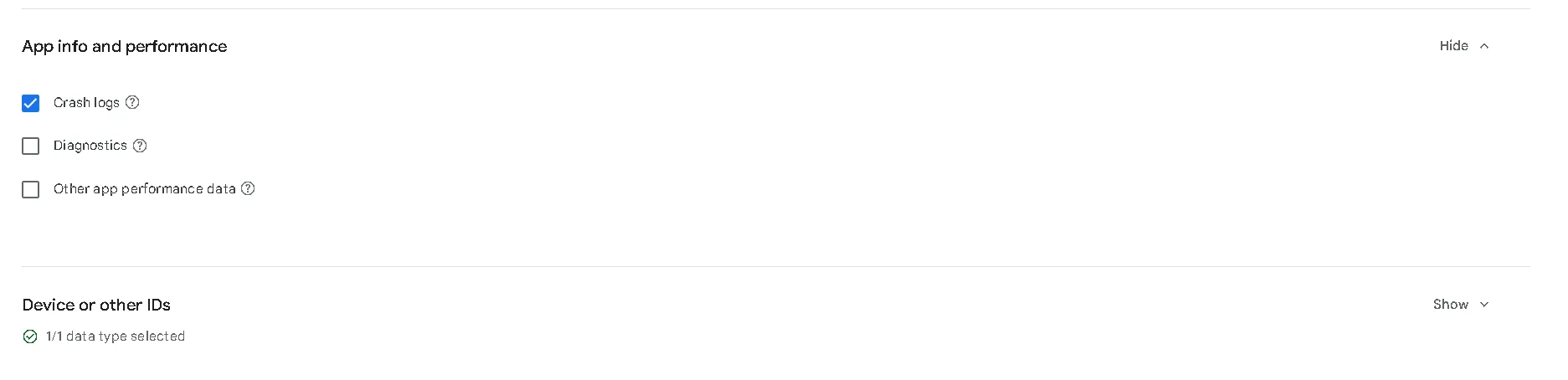
- Data usage and handling(两个edit都一样,内容也一样)
-
政府程序(Goverment apps):选择否就行了。
-
财务特征(Financial features):选择免费。
-
健康(Health)
。
🟦 第四阶段:设置商店商品详情 (Main Store Listing)
当你的 App 满足测试条件(或者如果是豁免的老账号/公司账号),就可以去美化商店页面了:
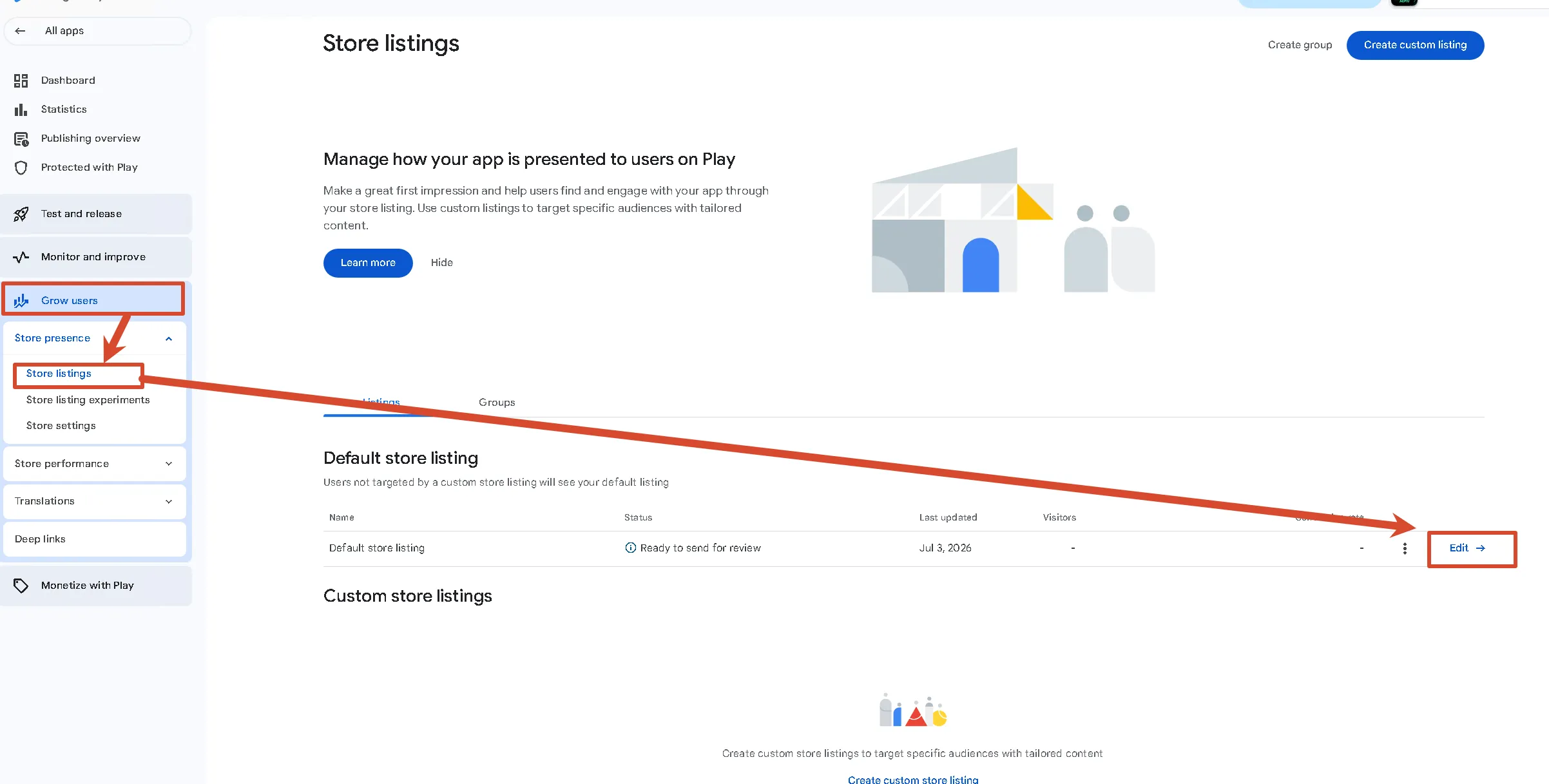
- 在左侧菜单找到 “扩大用户群” -> “商店发布” -> “主要商品详情”。
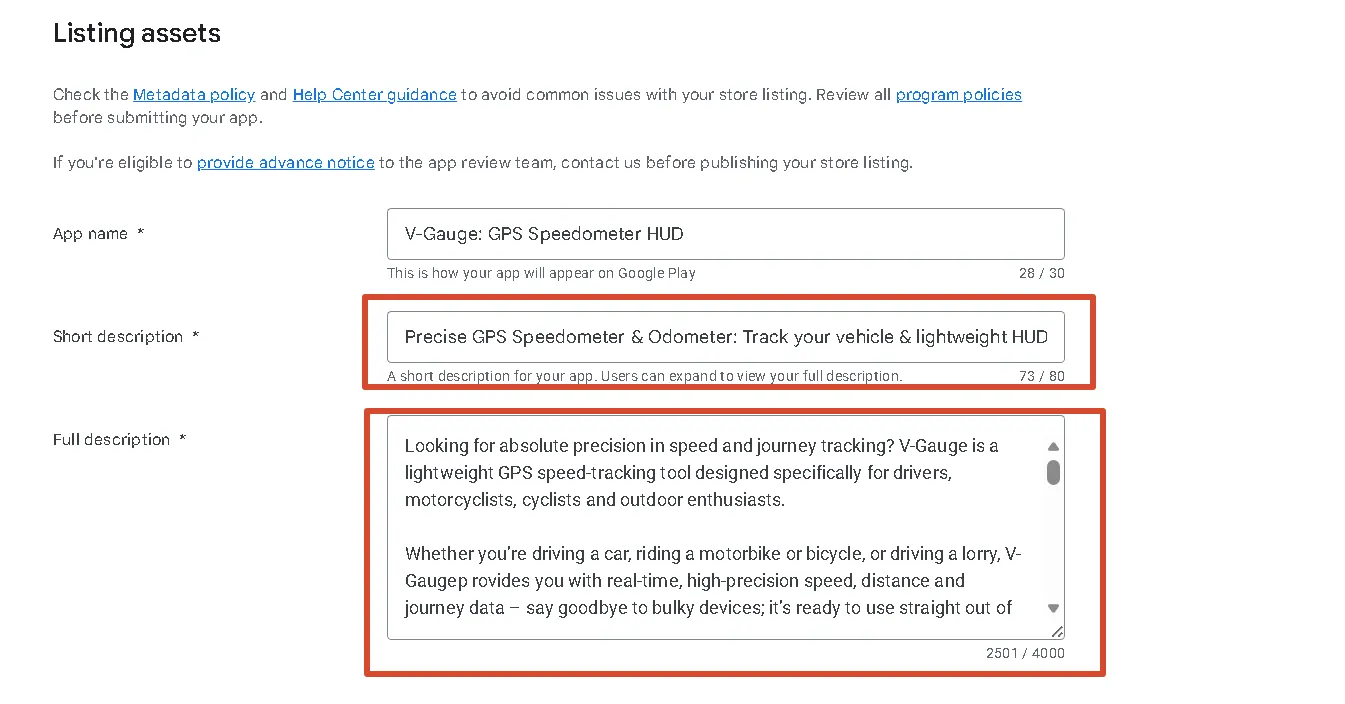
- 填写商品文本:
- 简短说明:一句话概括 App(限 80 字符)。
- 完整说明:详细介绍功能、亮点(限 4000 字符,可多放一些与应用相关的关键词,便于商店 SEO 搜索)。
- 上传你在第一阶段准备好的 图标、置顶大图、手机/平板屏幕截图。
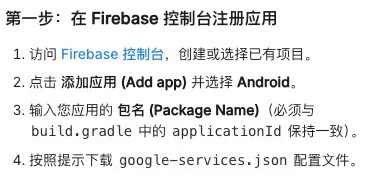
🟪 第五阶段:Firebase 商品创建配置
🟪 第六阶段:发布正式版与审核 (Production & Review)
- 在左侧菜单找到 “发布” -> “正式版” (Production)。
- 点击右上角的 “创建新版本” (Create new release)。
- 签名设置:直接选择使用 Google 管理的应用签名密钥(最安全、省心)。
- 上传最终准备好的
.aab 文件。
- 填写 “版本说明”(Release notes),简述这个版本更新了什么(哪怕是首发,也可以写 “First release”)。
- 点击右下角的 “保存并预览”,检查有没有红色警告。
- 确认配置(包括分发国家/地区等,默认全选),最后点击 “开始滚动投放正式版” (Start rollout to Production)。
📝 最后的等待:审核阶段
提交成功后,应用的状态会变为 “正在审核” (In review)。
- 新账号 / 首款应用:通常需要 3 到 7 天 甚至更长,Google 会人工对包体、隐私合规和数据安全进行严审,期间请密切关注注册邮箱,如果有不合规的地方会收到拒审邮件。
- 后续版本更新:一般在几小时到 1 天内就能通过。